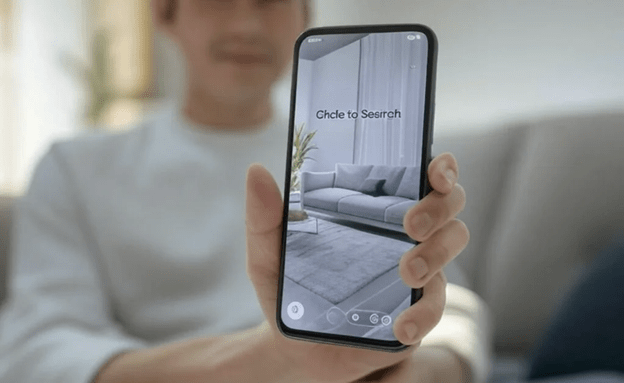
نرم نرمک تمام گوشیها امکان هوش مصنوعی را اضافه کردند و این خبر خوشی برای طرفداران شیائومی است. با فعالسازی هوش مصنوعی شیائومی، میتوانید از امکاناتی استفاده کنید که قبلا برای آنها دست به دامن فوتوشاپ و هزار برنامه فرعی دیگر میشدید. در ادامه این مطلب از مهرکیا قدم به قدم یاد میگیرید که چگونه تنها در چند مرحله ساده از هوش مصنوعی شیائو در گوشیهای شیائومی را فعال کنید.
فعال کردن هوش مصنوعی دوربین شیائومی
یکی از جدیدترین ویژگیهایی که شرکت شیائومی در گوشیهای نسل جدید خود اضافه کرده قابلیت پرتره هوش مصنوعی است که عملا نیاز به تمامی نرم افزارهای جانبی برای ادیت عکس را برطرف میکند. برای فعالسازی هوش مصنوعی شیائومی پرتره کارهای زیر را انجام دهید:
- به گالری بروید و روی 3 نقطه عمودی در گوشه سمت راست بزنید.
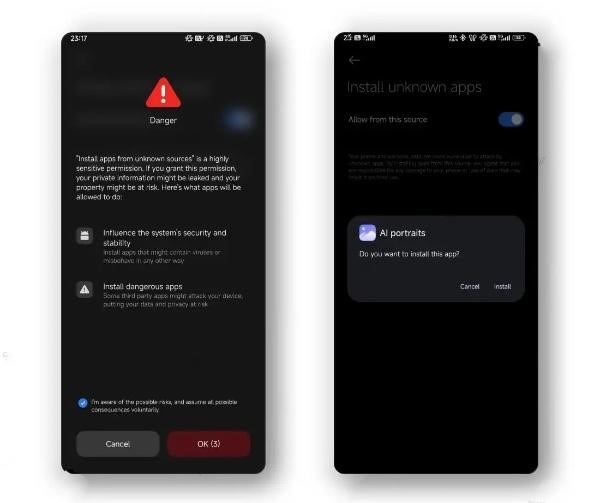
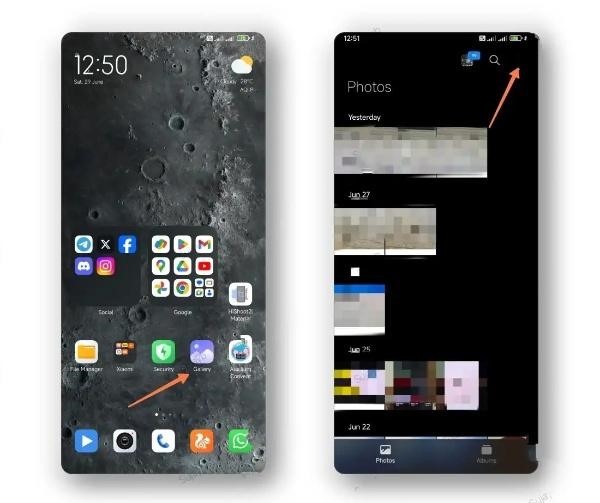 2.گزینه AI Portrait را پیدا کرده و روی آن کلیک کنید. در این مرحله، گوشی از شما میخواهد که افزونه مورد نیاز را دانلود کنید.
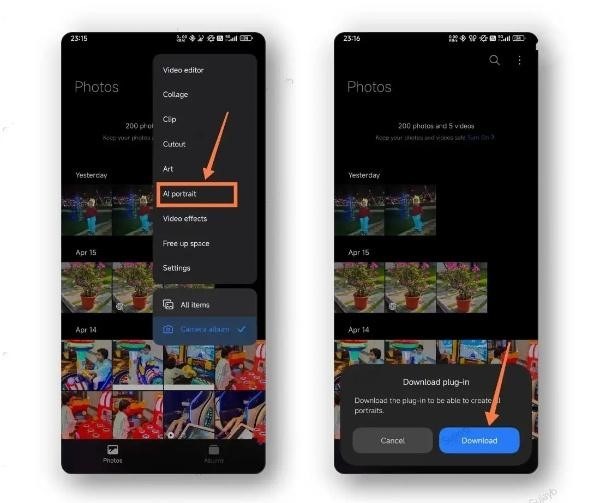 3.طبق سیاست امنیتی گوشی، برای نصب افزونه باید اجازه تغییرات در تنظیمات را بدهید. روی گزینه Settings کلیک کنید و سپس دکمه Allow from this source را فعال کنید.
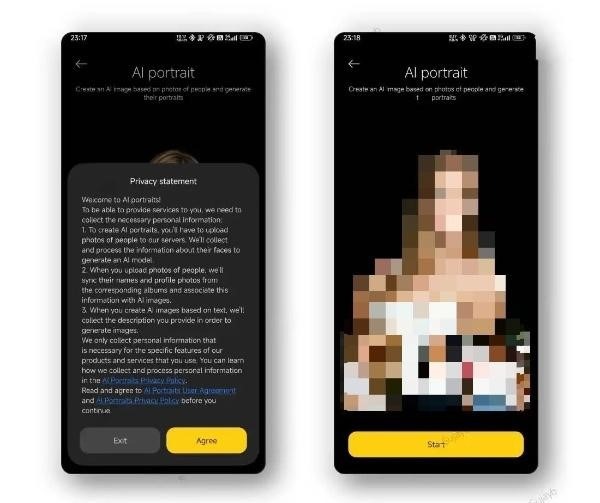
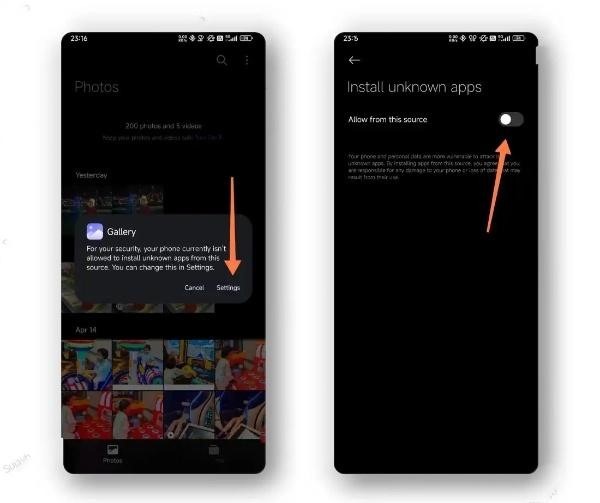 4.بعد از اتمام نصب، دوباره به AI Portrait برگردید. بیانیه حریم خصوصی را بپذیرید و روی Start کلیک کنید.
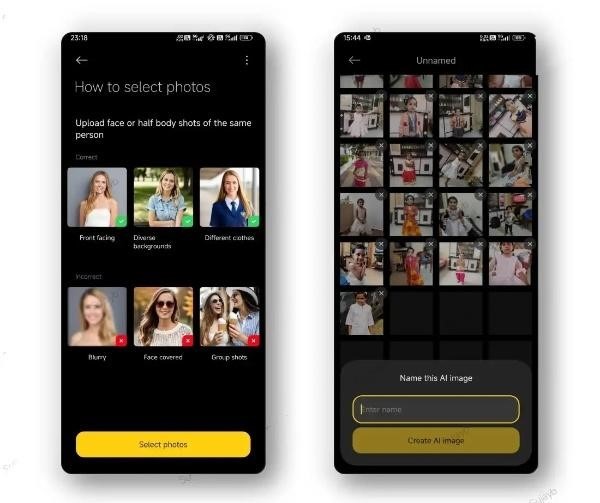
- در صفحه اصلی، روی دکمه Select Photos بزنید و عکسهای فرد مورد نظر را طبق دستورالعمل انتخاب کنید. پس از آن اسمی برای تصویر هوش مصنوعی وارد کنید.
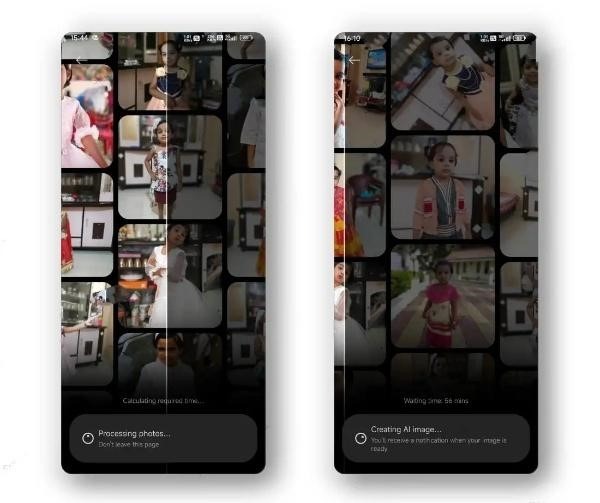
 6.پردازش تصاویر آغاز میشود و پس از آن فرآیند ساخت تصویر هوش مصنوعی شروع خواهد شد. این مرحله ممکن است کمی زمانبر باشد، پس صبور باشید..
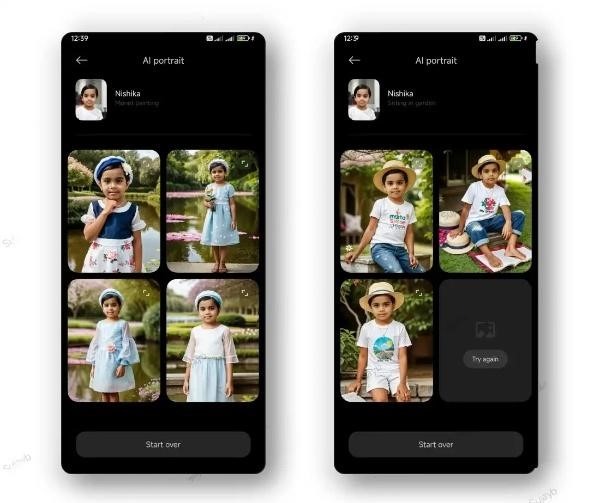
 7.پس از تکمیل، در صفحه اصلی AI Portrait میتوانید تصاویر تولید شده را مشاهده کنید. به طور پیشفرض، چند تصویر اولیه توسط هوش مصنوعی ایجاد میشود.
8.اگر مایل به ساخت تصاویر بیشتر هستید، کافیست روی گزینه Create more portraits کلیک کنید و توضیحات تصویری که میخواهید ساخته شود را وارد کنید.
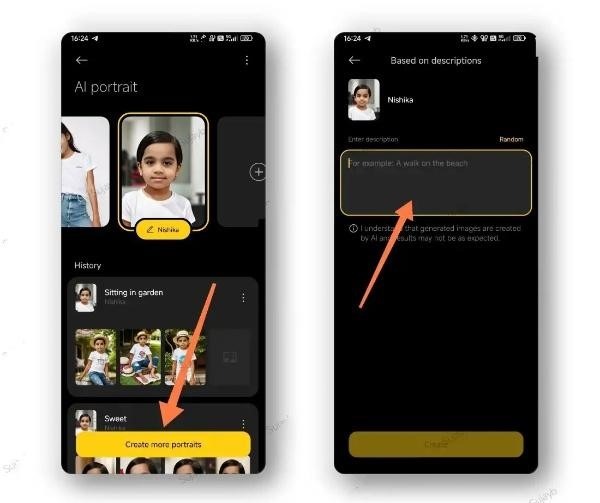
اینها نمونههایی از تصاویر تولید شده با هوش مصنوعی هستند که با پرامپت مختلف ساخته شدهاند. شما هم این مراحل را دنبال کنید و مثل آب خوردن پرترههای خلاقانه بسازید.
سایت تشخیص شباهت چهره با افراد مشهور
اگر در گوشی شیائومی قابلیت AI Portrait وجود نداشت چه کنید؟
شاید در همان مرحله اول گیر کنید و نتوانید به سراغ مراحل بعد بروید. نگران نباشید چرا که با چند مرحله ساده میتوانید این قابلیت را فعال کنید. پاسخ به این سؤال که چگونه هوش مصنوعی شیائومی را فعال کنیم بسیار سادهتر از چیزی است که فکر میکنید.
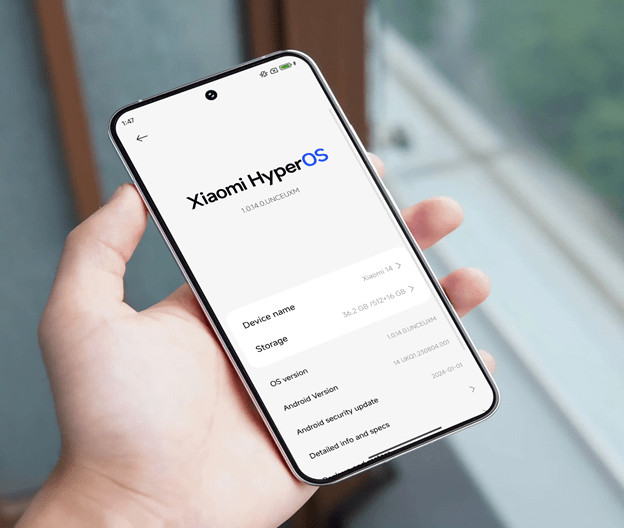
نحوه فعال کردن AI Portrait در شیائومی
اگر هنوز این ویژگی به گوشی شیائومی شما اضافه نشده، کافیست مراحل زیر را طی کنید و به عنوان یک Xiaomi HyperOS AI Tester عضو شوید تا امکان فعالسازی هوش مصنوعی شیائومی برایتان فراهم شود:
- مهمترین شرط این است که گوشی شما باید به آخرین نسخه Xiaomi HyperOS بهروزرسانی شده باشد.
- برنامه Xiaomi Community را در گوشی باز کنید و روی تب Me که در پایین سمت چپ قرار دارد، ضربه بزنید
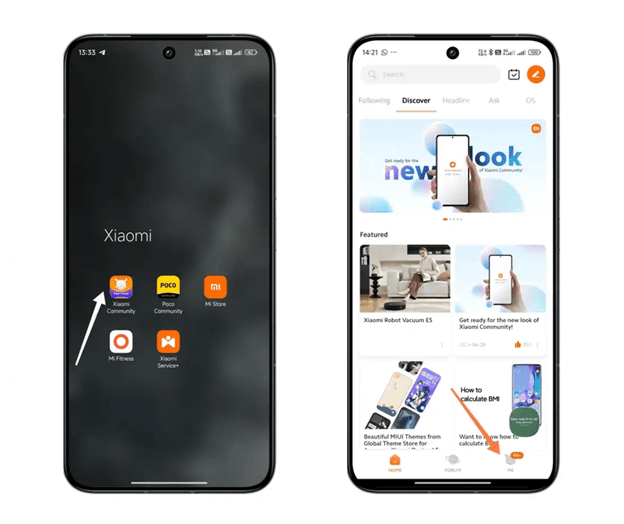
- گزینه Beta Testing را انتخاب کنید و در صفحه مربوط به «Beta Testing Recruitment» برای Xiaomi HyperOS AI Tester Recruitment ثبتنام کنید.
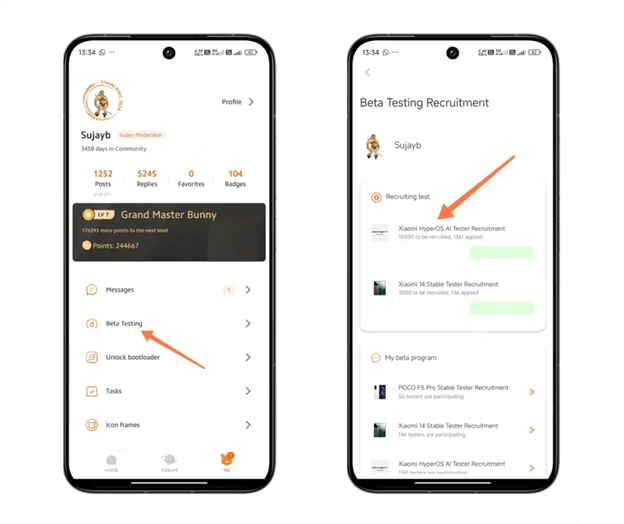
پس از پاسخگویی به پرسشنامه و بررسی توسط تیم رسمی شیائومی، در صورت تایید به عنوان تستر انتخاب خواهید شد و به قابلیت فعالسازی هوش مصنوعی شیائومی دسترسی پیدا میکنید. یادتان نرود که این فرآیند زمانبر است و نیاز به صبر دارد تا تایید نهایی انجام شود.
فعال کردن هوش مصنوعی شیائو (Xiao Ai)
تا اینجا یاد گرفتیم که چگونه با هوش مصنوعی شیائومی تصاویر را ادیت کنید. در ادامه نحوه فعال کردن هوش مصنوعی شیائو و یا دستیار صوتی مخصوص گوشیهای شیائومی را توضیح خواهیم داد. Xiao Ai دقیقا مشابه با Siri و Google Assistant عمل میکند. این قابلیت پیش فرض در نسخههای چین است اما در نسخههای Global و EU باید به صورت دستی فعال شود.
آموزش رایگان هوش مصنوعی در دوربین مدار بسته
مراحل فعالسازی Xiao Ai در گوشیهای Global و EU
- ابتدا فایلهای MiUI Access و MiUI Custom را دانلود کنید.
- هر دو فایل را مانند نصب معمولی APK روی گوشی نصب کنید.
- پس از نصب موفق، بخش تنظیمات Xiao Ai در منوی گوشی ظاهر میشود. از این قسمت میتوانید دستیار هوشمند را شخصیسازی کنید.
قابلیتها و امکانات Xiao Ai
- اجرای دستورات صوتی برای انجام کارهای روزمره.
- جلوههای انیمیشنی و والپیپرهای متحرک برای شخصیسازی گوشی.
- امکان ردیابی و پیدا کردن دستگاه در صورت گمشدن.
نکته مهم
اکثر دستورات Xiao Ai به زبان چینی هستند، بنابراین برای راحتی میتوانید از Google Translate برای تبدیل دستورات به انگلیسی یا زبان دلخواه استفاده کنید.
فعال سازی دستیار Gemini در گوشیهای شیائومی
همانطور که بررسی کردیم در حال حاضر هوش مصنوعی شیائو بیشتر به زبان چینی است که کار را سخت میکند. البته که یک راه میانبر وجود دارد و آن هم استفاده از هوش مصنوعی جیمینای است. متاسفانه جیمینای یا هوش مصنوعی گوگل هم در ایران تحریم است! در ادامه قدم به قدم راهکار دور زدن تحریم و استفاده از هوش مصنوعی جیمینای در گوشیهای شیائومی را توضیح خواهیم دارد.
مرحله 1: فعال کردن Private DNS
Ip های ایرانیان برای گوگل تحریم است. برای این کار میتوانید از نرم افزارهای تغییر dns مثل شکن استفاده کنید. همچنین میتوانید برای دور زدن محدودیتهای منطقهای، از یک سرور DNS خصوصی استفاده کنید. این روش مثل VPN نیست و سرعت اینترنت یا عملکرد اپلیکیشنها را کاهش نمیدهد؛ فقط موقعیت مکانی شما را برای دسترسی به Gemini مخفی میکند. برای این کار مراحل زیر را دنبال کنید:
- وارد Settings (تنظیمات) شوید.
- به بخش Other connection methods (یا گزینه مشابه) بروید.
- Private DNS را انتخاب کنید.
- در قسمت DNS provider hostname مقدار dns.comss.one را وارد کنید و ذخیره کنید.
برای اطمینان از فعال شدن:
مرورگر را باز کرده و به https://controld.com/status بروید.
در بخش DNS باید عبارت Using Control D همراه با تیک سبز نمایش داده شود.
مرحله 2: تنظیم Google Assistant و Voice Match
- برای فعال سازی Gemini ، ابتدا Google Assistant را پیکربندی کنید.
- به Settings > Google > All services > Search, Assistant, and Voice > Google Assistant بروید.
- در بخش Voice Match یا Ok Google، گزینه Hey Google را فعال کنید.
- با گفتن عبارتهایی مثل «Ok Google» و «Hey Google» صدای خود را تست کنید.
زبان را بررسی کنید:
- در تنظیمات Google Assistant وارد Languages شوید.
- زبان English (United States) را اضافه کرده و در لیست در اولویت قرار دهید.
برای تست:
در صفحه اصلی بگویید «Ok Google». اگر دستیار پاسخ داد، آماده مرحله بعد هستید.
مرحله 3: اتصال اینترنت را بروز کنید
- اینترنت موبایل و Wi-Fi را چند ثانیه خاموش کنید.
- دوباره روشن کنید.
- این کار باعث میشود تنظیمات جدید DNS بهطور کامل اعمال شوند.
مرحله 4: پاک کردن دادههای اپلیکیشن Google
اگر قبلا برای فعالسازی Gemini تلاش کردهاید و با خطا مواجه شدید، اطلاعات قبلی در کش برنامه ذخیره شده است.
- به Settings > Apps > App management بروید.
- اپلیکیشن Google را پیدا کنید و انتخاب کنید.
- روی Clear data بزنید و گزینه Clear all data را انتخاب کنید.
مرحله 5: فعال کردن Gemini
اکنون میتوانید Gemini را فعال کنید
Google Assistant را با گفتن «Ok Google» یا نگه داشتن دکمه Home باز کنید.
وقتی فعال شد، بگویید: Switch to Gemini.
دستیار تأیید میکند که به Gemini تغییر کرده است و از این عملا فعالسازی هوش مصنوعی شیائومی انجام شده است.
مرحله 6: اطمینان از عملکرد Gemini به زبان انگلیسی
از آنجایی که این آموزش برای کاربران انگلیسیزبان است، بهطور پیشفرض Gemini روی انگلیسی تنظیم خواهد بود. میتوانید با دستور زیر زبان را به فارسی تغییر دهید:
بگویید یا تایپ کنید: Change your language to Persian.
Gemini سریع زبان را به فارسی تغییر خواهد داد.
نکته: قابلیت Live (دکمه سمت راست) فقط از زبان انگلیسی برای ورودی صوتی پشتیبانی میکند. با این حال، در تعاملات معمول، Gemini به زبان انگلیسی کار خواهد کرد. یعنی شاید بعضی از دستورات فارسی را نفهمد. با این حال زبان انگلیسی بهتر از زبان چینی شیائو است!
حرف آخر
در این مقاله به پرسش مهم «چگونه هوش مصنوعی شیائومی را فعال کنیم» پاسخ دادیم و مراحل کامل فعالسازی هوش مصنوعی شیائومی را توضیح دادیم. تجربه نشان داده که در حال حاضر دوربین هوش مصنوعی شیائومی عملکردی فوقالعاده دارد و کیفیت عکسبرداری را به سطحی متفاوت میرساند. اما در بخش دستیار صوتی و با پیشرفت هوش مصنوعی احتمالا تا سال آینده تغییرات گستردهای ایجاد شود و حتی پشتیبانی زبان فارسی نیز اضافه گردد. تا رسیدن آن زمان، بهترین گزینه استفاده از دستیار صوتی Gemini است. از اینکه تا پایان این مطلب همراه ما بودید، سپاسگزاریم. چنانچه در هر یک از مراحل سوالی برایتان پیش آمد، حتما در قسمت نظرات با ما درمیان بگذارید.